ブロック
iPhoneでアダルトサイトをブロックする方法|Safari・Chrome・Firefoxすべてに対応
iPhoneでアダルトサイトをブロックする3つの方法を、「深夜1時に解除しにくいか」という基準で順位づけしました。スクリーンタイムがカバーする範囲と穴、お子さんのためではなく自分自身のために行う場合に足したい対策まで、正直にお伝えします。
「iPhone アダルトサイト ブロック」で調べると、多くの解説が「アダルトなWebサイトを制限をオンにする」で終わっています。それは最初の一歩であり、よい一歩です。ただ、ほとんどのブロックが1週間ほどしかもたない理由もそこにあります。設定した本人は10秒で解除できてしまい、午前1時にその本人になっているのは、あなた自身だからです。
この記事では、iPhoneでアダルトサイトをブロックする3つの方法(スクリーンタイム、DNSフィルタリング、専用のアダルトブロックアプリ)と、それぞれがSafari、Chrome、Firefoxで実際にどこまで効くのかを紹介します。ほかの解説が触れていない部分、つまり気持ちが弱ったときでも破られないよう、解除しにくくするコツも取り上げます。お子さんのスマホを制限する保護者向けではなく、自分自身のために設定する人に向けた内容ですが、手順はどちらにも使えます。
先に結論
- 無料で標準搭載:スクリーンタイムの「アダルトなWebサイトを制限」は、Safariだけでなく、iPhone上のChromeやFirefoxなどのブラウザもフィルタリングします。
- 穴になりやすい点:数秒で解除できてしまうこと。パスコードは自分以外の人に設定してもらい、復旧を自分のApple Accountにひも付けないでください。
- ほかの入口もふさぐ:新しいアプリのインストール(新しいブラウザやVPNを防ぐ)とアプリの削除を禁止します。
- ブロッカーアプリを追加:アプリの保護や、衝動が来たときにやることがほしい場合に。
iPhoneのアダルトブロックが1週間ももたない理由
ブロックが破られる原因は4つあり、そのうち「フィルタがサイトを見逃した」のは1つだけです。
- 自分で解除してしまう。設定はiPhoneの中にあり、パスコードも知っていて、衝動は言い訳を作るのがとても上手です。これがいちばん大きな原因です。
- 迂回してしまう。別のブラウザ、プライベートタブ、VPN、App Storeから入れた新しいアプリなどです。
- 本当に使っているものが対象外だった。SNSのフィード、DM、「ちょっと見るだけ」のアカウントはWebサイトではないので、Webフィルタには見えません。
- リストに抜けがある。どんなフィルタもすべては捕まえられません。多くの解説が触れるのはこれだけですが、いちばん簡単に直せる問題です。
この4つを頭に置いてください。以下の各方法は、サイトを技術的にブロックできるかどうかだけでなく、この4つにどれだけ強いかで順位づけしています。
方法1:スクリーンタイムでiPhoneのアダルトサイトをブロックする(無料)
スクリーンタイム(Screen Time)はAppleが用意しているペアレンタルコントロールの仕組みですが、自制のためのツールとしても同じように使えます。メニューの場所はiOSのバージョンごとに変わる(2026年10月現在の最新はiOS 27)ため、パスを覚えるより検索を使うのが確実です。
- 「設定」を開いて「アダルト」などと検索します。結果をタップすると、スクリーンタイムの「コンテンツとプライバシーの制限」にある「Webコンテンツ」の画面に移動します。「コンテンツとプライバシーの制限」がオフなら、先にオンにしてください。
- 「アダルトなWebサイトを制限」を選びます。これでAppleの自動フィルタが、既知のアダルトサイトに対して有効になります。より厳しい「許可されたWebサイトのみ」は、承認したリスト以外をすべてブロックします。大人の多くには不要ですが、選択肢としてはあります。
- フィルタが見逃すサイトは「許可しない」に追加します。「Webサイトを追加」をタップしてアドレスを入力します。アダルトかどうかを問わず、iPhoneでサイトを1つずつブロックする方法でもあります。自分が行きそうな2〜3サイトを入れておきましょう。網羅する必要はなく、自分の習慣をカバーできれば十分です。
- スクリーンタイムのパスコードを設定します。スクリーンタイムのメイン画面に戻り、パスコードを設定(変更)する項目を選びます。パスコードがなければ、誰でも(自分も)2タップで全部元に戻せます。自分では解除できないように設定する方法は、次のセクションで説明します。
- Safariを完全に閉じてから開き直します。設定を変えたときにSafariが開いていると、アプリスイッチャーから閉じるまで「プライベート」の選択肢が残ることがあります。
知っておきたい副次効果が2つあります。1つ目は、「アダルトなWebサイトを制限」をオンにするとSafariのプライベートブラウズが使えなくなること。タブ切り替え画面の「プライベート」ボタンが消えます。iPhoneでプライベートブラウズを制限したい方は、これが答えです。2つ目は、同じパスコードがほかのスクリーンタイム設定もすべて守ること。まさに狙いどおりです。
スクリーンタイムはChromeやFirefoxでも効く?
はい。意外に思われる方も多いのですが、効きます。Apple自身のドキュメントでも、「アダルトなWebサイトを制限」はSafariと「そのほかの対応ブラウザ」をフィルタリングするとされています。実際には、Chrome、Firefox、Edge、DuckDuckGoなど、米国のApp Storeから入れられるほぼすべてのブラウザが対象です。米国ではiPhoneのブラウザはすべてAppleのWebKitエンジンで動く必要があり、Webフィルタはその層で適用されるからです。Safariの設定の中で動いているわけではありません。
つまり、Chromeのシークレットモードや、Firefoxのプライベートタブでもフィルタは有効です。しかもネットワークではなくブラウザエンジンの内部で動くため、DNSフィルタのように、Wi-Fiを切り替えたりVPNをオンにしたりしてもすり抜けられません。
スクリーンタイムがすべてのブラウザをカバーするなら、ほかに何が必要なのでしょうか。重要な順に3つあります。
- 解除にはパスコードだけで足りますが、そのパスコードはたいてい自分のものです。
- フィルタの対象はWebサイトで、アプリではありません。問題がブラウザではなくフィードなら、何の役にも立ちません。
- 衝動そのものには何もしてくれません。壁であって、プランではないのです。
スクリーンタイムを解除しにくくする方法
1週間で終わるブロックと、1年続くブロックを分けるのがこのセクションです。順番に進めてください。
- パスコードは自分以外の人に設定してもらう。友人、パートナー、兄弟など。相手に4桁を決めてもらい、あなたは目をそらします。一人暮らしで誰も巻き込みたくない場合は、ランダムな数字を紙に書いて封筒に入れ、取り出しにくい場所にしまうのが次善の策です。完璧ではありませんが、時間の遅れが生まれます。衝動を崩すのは、その遅れです。
- パスコードの復旧を自分のApple Accountにひも付けない。スクリーンタイムのパスコードを設定すると、iOSは「スクリーンタイムのパスコードの復旧」を勧めてきます。忘れたパスコードをApple Accountでサインインしてリセットできる機能で、Appleが勧めるのはもっともな理由からです。しかし自制の目的では裏口になります。復旧が自分のアカウントにひも付いていれば、その気になった夜に30秒でリセットできてしまいます。復旧には友人のアカウントを使ってもらうか、設定せずに、パスコードを失くしたらiPhoneの初期化になると割り切ってください。
- 新しいアプリのインストールを禁止する。「コンテンツとプライバシーの制限」の「iTunesおよびApp Storeでの購入」で、「Appのインストール」を「許可しない」にします。これでフィルタを回避するための新しいブラウザやVPNをダウンロードできなくなります。本当に新しいアプリが必要なときは、パスコードを持つ人に10分間だけ許可してもらいます。
- アプリの削除を禁止する。同じ画面で「Appの削除」を「許可しない」にします。ブロッカーアプリを入れるなら特に重要です。アプリの削除はブロックを外すいちばん早い方法なので、その選択肢をなくします。
- アカウントの変更を許可しない。お使いのiOSのバージョンにこの設定がある場合、別のApple Accountでサインインして復旧ロックを回避することを防げます。
これが、つらい夜を乗り越えられる形でiPhoneのアダルトコンテンツをブロックする方法です。正しく設定すれば、ブロックを外すのに別の人が必要になります。それが狙いです。不可能にするのではなく、解除に時間がかかって少し気まずい状態にすること。それだけで、衝動が実際に続く5分間をやり過ごすには十分です。
方法2:DNSフィルタリングでアダルトサイトをブロックする(無料・スクリーンタイム不要)
サイトを開くときは、まず名前をアドレスに変換するDNSの問い合わせから始まります。アダルトサイトへの応答を拒否するDNSリゾルバーをiPhoneに設定すれば、どのブラウザでも、Webコンテンツを開くほとんどのアプリでも、そのサイトは読み込まれません。
無料でいちばん手軽なのは、Cloudflareの「1.1.1.1 for Families」です。「マルウェアとアダルトコンテンツ」設定では、アドレス1.1.1.3と1.0.0.3を使います。iPhoneでは、「設定」でWi-Fiネットワークごとに設定できます(ネットワークをタップして「DNSを構成」から「手動」)。モバイルデータ通信にはこの項目がないため、すべての接続を網羅するには、暗号化DNSをすべての接続に設定するアプリか構成プロファイルが必要です。
DNSフィルタリングの強みは、無料で、すべてのブラウザをカバーし、ほかのアプリ内で読み込まれるアダルトコンテンツも捕まえられることです。弱点は次のとおりです。
- 通常のDNSに戻すのは3タップで済み、パスコードもありません。
- VPNや別のDNSアプリを使うと完全に迂回されます。
- オール・オア・ナッシングで、ときどき過剰にブロックします。2020年に1.1.1.3が始まったとき、フィルタの誤りでLGBTQや性教育のサイトが一部ブロックされました(Cloudflareが修正済み)。自分でコントロールできないリストの限界を示す例です。
- InstagramやXのようなアプリは、コンテンツがフィルタの想定する「Webサイト」ではないため、効果がありません。
DNSフィルタリングは、スクリーンタイムの後ろに置く第二の層としては優秀です。単独では、3つの中でいちばん解除しやすい方法です。
方法3:アダルトブロックアプリを使う(選ぶときのポイント)
iPhone向けには、アダルトブロック、Webサイトブロッカー、アプリブロッカーが数多くあります。ほとんどは、Safariのコンテンツブロッカーを入れる(Safariしかカバーしません)か、Appleのスクリーンタイムのフィルタをきれいな画面で包んでいるだけのどちらかです。どちらも悪くはありませんが、中身は知っておくべきです。インストール前に確認したい質問は次の4つです。
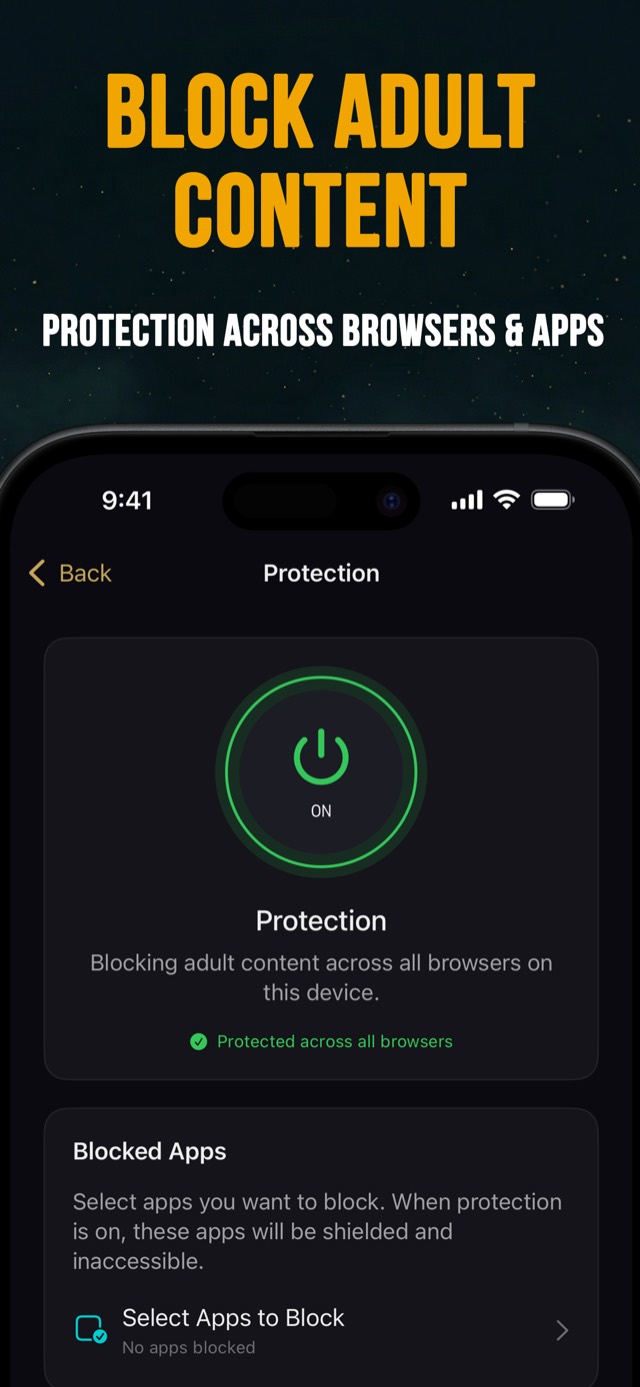
- すべてのブラウザに対応しているか、Safariだけか。Safariだけのコンテンツブロッカーは、Chromeを開けば回避されます。スクリーンタイムと同じ、Appleのシステムレベルのウェブフィルタを使うアプリなら、ChromeやFirefoxもカバーされます。
- Webサイトだけでなく、アプリも保護できるか。引き金がフィードなら、URLをブロックするだけでなく、特定のアプリをロックできる必要があります。
- どれくらい解除しにくいか。答えが「アプリを開いてスイッチを切るだけ」なら、手順が増えただけのスクリーンタイムのフィルタです。手間は本物であるべきです。
- 衝動が来た瞬間、何が起こるか。ブロックは行動を止めますが、渇望までは止めません。注目すべきは、その後の5分間にやることを用意してくれるアプリです。
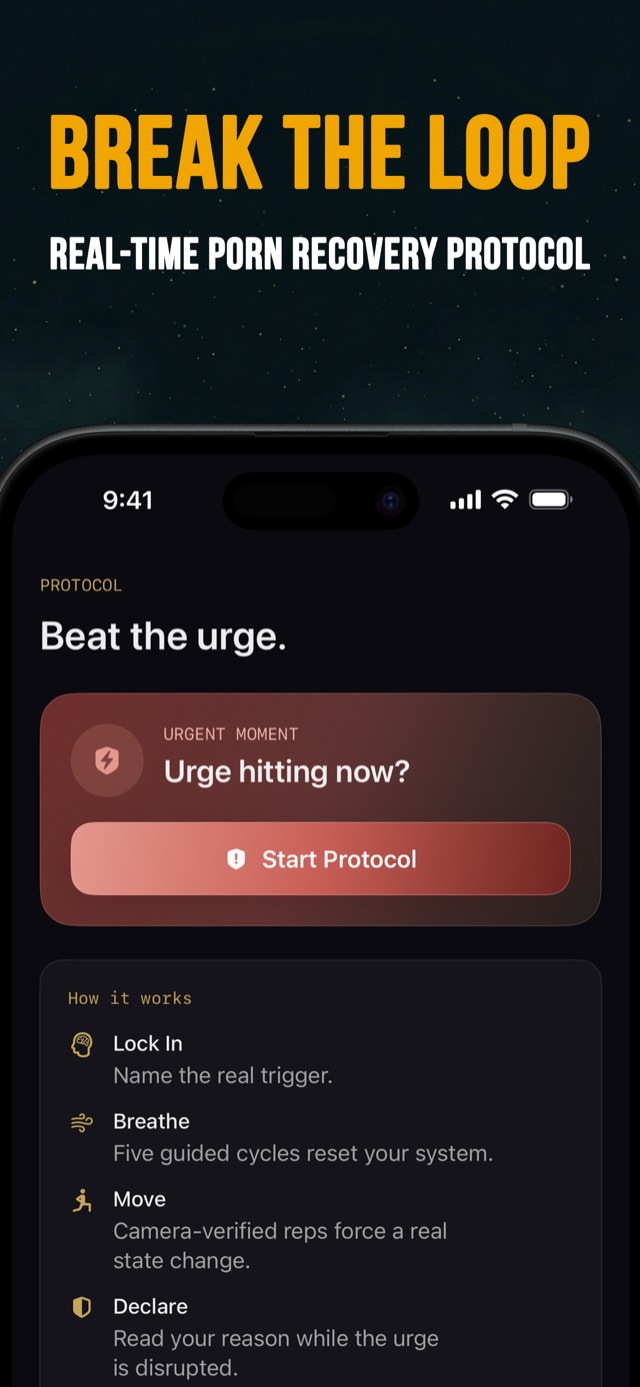
私たちは、この4つの質問をもとにQuit & REBOOTを作りました。Appleのシステムのウェブフィルタ+Safariコンテンツブロッカーを適用するので、ひとつのスイッチでSafari、Chrome、Firefoxのアダルトサイトをブロックできます。保護するアプリは自分で選べます。そして衝動が来たときは、空白の画面と意志力だけではなく、5ステップのプロトコル(Lock In、Breathe、カメラでカウントするMove、Declare、Status Check)があります。ダウンロードは無料で、上のスクリーンタイムの強化と組み合わせると、単純に削除されることがなく、最も効果的です。
スクリーンタイム・DNS・ブロッカーアプリ:どれを使う?
| スクリーンタイムのフィルタ | DNSフィルタリング(1.1.1.3) | ブロッカーアプリ(システムフィルタ) | |
|---|---|---|---|
| Safari | 対応 | 対応 | 対応 |
| Chrome、Firefox、その他のブラウザ | 対応(米国App Storeのブラウザ) | 対応 | 対応 |
| プライベート/シークレットタブ | Safariでは使用不可、他ではフィルタ | フィルタ | フィルタ |
| アプリやフィード内のコンテンツ | 対象外 | 一部のみ(Webコンテンツのみ) | 選んだアプリを保護 |
| VPNに強い | はい | いいえ | はい(Webフィルタ) |
| 解除のしにくさ | パスコードを誰が持つかで完全に決まる | 3タップ、パスコードなし | 実際に手間がかかる。削除を禁止すればさらに強い |
| 衝動のときのサポート | なし | なし | 衝動プロトコル、ストリーク、コミュニティ |
| 費用 | 無料 | 無料 | ダウンロード無料 |
iPhoneのアダルトサイトのブロックについて覚えておくことがひとつだけなら、これです。方法よりも、パスコードを誰が持つかのほうが重要です。どの場合でも、方法1と強化の手順は必ず行ってください。保険がほしければDNSフィルタリングを追加します。アプリの保護が必要な方や、夜になると自分との議論に負けがちな方(この記事を読んでいる人の大半がそうでしょう)は、ブロッカーアプリを加えましょう。
スマホに残る抜け道をふさぐ
ブラウザの対策が済んだら、次は忘れられがちな入口です。10分だけ時間を取って対処しましょう。
- フィードや発見タブ。InstagramのEXPLORE、X、TikTok、Redditは、数タップで弱いところを見つけてきます。フォロー解除やミュートをするか、1か月アプリを保護してください。アプリを30日間削除するなんて想像できないなら、それ自体がそのアプリについての大事な情報です。
- 保存したもの。ブックマーク、リーディングリスト、非表示アルバム、古いダウンロード。一度きちんと消しましょう。
- 古い端末。引き出しの中のiPad、ノートPC、制限のない古いスマホ。同じブロックをかけるか、寝室から出してください。
- 寝室そのもの。夜更けの失敗の多くは「ベッドにスマホ」から始まります。別の部屋で充電しましょう。目覚まし時計はランチ代より安く買えます。
- Apple Account。スクリーンタイムのパスコードの復旧を自分のアカウントで設定していたら、今日のうちに直してください。
「アダルトなWebサイトを制限」が効かないときのチェックリスト
フィルタを設定してもサイトが表示されるときは、次の順に確認します。
- 「コンテンツとプライバシーの制限」は本当にオンですか?親のスイッチがオフだと、Webコンテンツの設定は何もしません。
- 設定が元に戻っていませんか?Webコンテンツの画面を開いて、「Webサイトの制限なし」ではなく「アダルトなWebサイトを制限」になっているか確認してください。
- ブラウザが開いたままではありませんでしたか?アプリスイッチャーから閉じて、開き直します。
- そのサイトがAppleのリストに載っていないだけでは?Appleはリストを公開しておらず、網羅的でもありません。サイトを「許可しない」に追加すれば、すぐにブロックされます。
- 設定を上書きするプロファイルやアプリが入っていませんか?仕事用のプロファイルや古いペアレンタルコントロールアプリが干渉することがあります。「設定」でインストール済みのプロファイルを確認しましょう。
ブロックは、やるべきことの半分
よいブロックは、「つい自動的にやってしまう」という選択肢をなくします。ただし衝動そのものは消えません。そもそも衝動が、あなたをブラウザに向かわせたのです。ブロッカーだけ設定した人は、翌週ずっとそのテストに費やしがちで、あまり楽しい1週間の使い方ではありません。
だから、ブロックと一緒に、衝動が来たあとの5分間のプランを持ちましょう。引き金に名前をつける、ゆっくり5回呼吸する、なんでもいいので20回体を動かす、書き留めておいた理由を読む、そして衝動をもう一度評価する。この流れは、No Nut November攻略ガイドの衝動プロトコルのセクションで紹介していて、どの月でも使えます。11月に向けて設定するなら、No Nut Novemberのルール解説で、何がスリップにあたるか、そして「ポルノ禁止」が月を乗り切れるかを分けるルールである理由を説明しています。
フィルタを設定し、パスコードを誰かに預け、脇の入口をふさぎ、衝動に備えるプランを持つ。これがシステムのすべてです。所要時間は約20分。数か月ごとに設定し直すブロックと、来年も続いているブロックを分ける差になります。
出典
- Apple Support. Use parental controls and web content filtering on iPhone(「アダルトなWebサイトを制限」はSafariとそのほかの対応ブラウザをフィルタリング)。
- Apple Support. If you forgot your Screen Time passcode(Apple Accountによるスクリーンタイムのパスコードの復旧)。
- Apple iPhone User Guide. Create, change, or remove a Screen Time passcode on iPhone.
- Cloudflare. Introducing 1.1.1.1 for Families(1.1.1.3 / 1.0.0.3 のマルウェアおよびアダルトコンテンツフィルタ)。
- Marlatt GA, Gordon JR. Relapse Prevention: Maintenance Strategies in the Treatment of Addictive Behaviors. Guilford Press, 1985(アージサーフィング)。
よくある質問
iPhoneのスクリーンタイムはChromeでもアダルトサイトをブロックしますか?
はい。Appleの「アダルトなWebサイトを制限」は、Safariとそのほかの対応ブラウザをフィルタリングします。米国ではChrome、Firefoxをはじめ大半のサードパーティ製ブラウザが対象です。いずれもAppleのWebKitエンジンで動作しているためです。すり抜けるサイトがあれば、「許可しない」に追加してください。
iPhoneのアダルトサイトを無料でブロックするには?
スクリーンタイムを使います。「設定」で「アダルト」などと検索し、「アダルトなWebサイトを制限」を選んでから、スクリーンタイムのパスコードを設定します。無料で、iPhoneに標準搭載の機能です。弱点は数秒で解除できてしまうこと。パスコードは自分以外の人に設定してもらいましょう。
スクリーンタイムを使わずにiPhoneのアダルトサイトをブロックするには?
DNSフィルタリングを使います。iPhoneのDNSをCloudflareの1.1.1.3(と1.0.0.3)に向けると、マルウェアとアダルトコンテンツをネットワークレベルでブロックできます。無料ですが元に戻すのは簡単で、アプリやVPNには効きません。3つ目の選択肢は専用のブロッカーアプリです。
iPhoneのプライベートブラウズを使えなくするには?
スクリーンタイムで「アダルトなWebサイトを制限」をオンにすると、Safariの「プライベート」タブの選択肢がなくなります。ほかのブラウザのプライベートモードでもフィルタは有効です。フィルタリングは閲覧履歴ではなく、ブラウザエンジンのレベルで行われるためです。
「アダルトなWebサイトを制限」が効かないのはなぜですか?
多くは次の4つのどれかです。「コンテンツとプライバシーの制限」がオフになっている、設定が「制限なし」に戻っている、Safariが開いたままで一度閉じて開き直す必要がある、またはそのサイトがAppleのリストに載っていない。最後の場合は「許可しない」に追加すれば、すぐにブロックされます。
VPNを使うと、iPhoneのアダルトブロックをすり抜けられますか?
VPNはトラフィックを別のリゾルバー経由にするため、DNSフィルタはすり抜けられます。一方、ブラウザ内部で動くスクリーンタイムのWebフィルタはネットワークの仕組みではないので、すり抜けられません。どちらの場合も、スクリーンタイムで新しいアプリのインストールを禁止すれば抜け道をふさげます。
iPhoneのアダルトサイトを永久にブロックするには?
パスコードを知っている限り、自分のiPhoneに「永久」はありません。いちばん近い方法は次のとおりです。友人にスクリーンタイムのパスコードを設定してもらう、パスコードの復旧を自分のApple Accountにひも付けない、アプリのインストールと削除を禁止する、そして削除に手間のかかるブロッカーアプリを使う。
iPhoneのおすすめアダルトブロックアプリは?
チェックしたいのは4点です。Safariだけでなくすべてのブラウザに対応していること、特定のアプリを保護できること、気持ちが弱った瞬間に解除しにくいこと、衝動が来たときにやることを示してくれること。Quit & REBOOTはこの4つをすべて備えていて、ダウンロードは無料です。
この記事は教育と一般的なサポートを目的としたものであり、医学的・心理学的なアドバイスではありません。強迫的な性行動が健康、人間関係、仕事に影響している場合は、資格を持つセラピスト(できれば強迫的な性行動に詳しい方)への相談をご検討ください。