Bloqueo
Cómo bloquear el porno en iPhone en todos los navegadores (Safari, Chrome y Firefox)
Tres formas de bloquear páginas para adultos en el iPhone, ordenadas según lo difícil que es deshacerlas a la 1 de la madrugada. Con honestidad sobre lo que cubre Screen Time, por dónde se escapa y qué añadir si lo haces por ti y no para un menor.
Si has buscado cómo bloquear el porno en iPhone, seguramente encontraste una guía que termina en «activa Limitar sitios web para adultos». Es el primer paso, y es un buen paso. También es la razón por la que la mayoría de bloqueos duran una semana: quien lo configuró puede quitarlo en diez segundos, y a la 1 de la madrugada esa persona eres tú.
Esta guía explica las tres formas de bloquear páginas porno en iPhone (Screen Time, filtrado DNS y una app específica para bloquear contenido para adultos), qué cubre realmente cada una en Safari, Chrome y Firefox, y la parte que las demás guías se saltan: cómo hacer que el bloqueo sea lo bastante difícil de deshacer para que aguante un momento de debilidad. Está pensada para quien lo hace por sí mismo, no para padres que protegen el teléfono de un menor, aunque los pasos sirven para ambos casos.
En resumen
- Gratis e integrado: «Limitar sitios web para adultos» de Screen Time (Tiempo de uso) filtra Safari y también Chrome, Firefox y otros navegadores de tu iPhone.
- La fuga: puedes desactivarlo en segundos. Pide a otra persona que ponga el código y no vincules la recuperación a tu propia cuenta de Apple.
- Cierra las otras puertas: bloquea la instalación de apps nuevas (nada de navegadores o VPN nuevos) y la eliminación de apps.
- Añade una app bloqueadora si quieres proteger apps y tener algo que hacer cuando llegue un impulso.
Por qué la mayoría de bloqueos de porno en iPhone dejan de funcionar en una semana
Un bloqueo falla de una de estas cuatro maneras, y solo una es «el filtro no detectó un sitio»:
- Lo desactivas tú. Los ajustes están en tu teléfono, conoces el código y un impulso es muy bueno inventando excusas. Esta es la principal.
- Lo esquivas. Otro navegador, una pestaña privada, una VPN, una app nueva del App Store.
- Nunca cubrió lo que realmente usas. Los feeds de redes sociales, los mensajes directos y las cuentas que «solo miras un momento» no son páginas web, así que un filtro web no los ve.
- La lista tiene huecos. Ningún filtro lo detecta todo. Es el único fallo del que hablan la mayoría de guías, y el más fácil de arreglar.
Ten presentes estas cuatro, porque cada método de abajo se valora según cómo las resuelve, no solo según si técnicamente bloquea un sitio.
Método 1: cómo bloquear el porno en iPhone con Screen Time (gratis)
Screen Time (Tiempo de uso) es el control parental integrado de Apple, y funciona igual de bien como herramienta de autocontrol. Apple cambia estos menús de sitio entre versiones de iOS (iOS 27 es la actual en octubre de 2026), así que, en vez de memorizar una ruta, usa el buscador.
- Abre Ajustes y busca «sitios web para adultos». Toca el resultado. Te lleva a la pantalla Contenido web, dentro de Restricciones de contenido y privacidad de Screen Time. Si Restricciones de contenido y privacidad está desactivado, actívalo primero.
- Elige «Limitar sitios web para adultos». Así se activa el filtro automático de Apple para sitios para adultos conocidos. La opción más estricta, «Solo sitios web permitidos», bloquea todo salvo una lista que tú apruebes. La mayoría de adultos no lo querrán, pero existe.
- Añade lo que se le escape al filtro en «No permitir nunca». Toca «Añadir sitio web» y escribe la dirección. Así también se bloquean páginas web en iPhone una a una, sean porno o no. Hazlo con los dos o tres sitios a los que sabes que irías. No hace falta ser exhaustivo; basta con cubrir tus propios hábitos.
- Crea un código de Screen Time. En la pantalla principal de Screen Time, elige la opción para crear o cambiar el código. Sin él, cualquiera (tú incluido) puede deshacerlo todo con dos toques. En la siguiente sección verás cómo configurarlo para que tú no puedas.
- Cierra Safari por completo y vuelve a abrirlo. Si Safari estaba abierto cuando cambiaste el ajuste, la opción de pestaña privada puede seguir ahí hasta que cierres la app desde el selector de apps.
Dos efectos secundarios que conviene conocer. Primero, «Limitar sitios web para adultos» elimina la navegación privada de Safari: el botón Privada desaparece del selector de pestañas. Si buscabas cómo bloquear la navegación privada en iPhone, es esto. Segundo, el mismo código protege ahora todos los demás ajustes de Screen Time, que es justo lo que quieres.
¿Screen Time bloquea el porno en Chrome y Firefox?
Sí, y a mucha gente le sorprende. La propia documentación de Apple dice que «Limitar sitios web para adultos» filtra Safari «y otros navegadores compatibles», lo que en la práctica significa Chrome, Firefox, Edge, DuckDuckGo y casi cualquier otro navegador que puedas instalar desde el App Store de EE. UU. El motivo es que, en EE. UU., todos los navegadores de iPhone deben funcionar con el motor WebKit de Apple, y el filtro web se aplica en esa capa, no en los ajustes de Safari.
Eso también significa que el filtro te sigue al modo incógnito de Chrome y a las pestañas privadas de Firefox. Y como actúa dentro del motor del navegador y no en la red, cambiar de red Wi-Fi o activar una VPN no lo esquiva, como sí ocurre con el filtrado DNS.
Entonces, si Screen Time cubre todos los navegadores, ¿para qué necesitas algo más? Por tres razones, en orden de importancia:
- Solo hace falta un código para desactivarlo, y ese código suele ser tuyo.
- Filtra páginas web, no apps. Si tu problema es un feed y no un navegador, no sirve de nada.
- No hace nada con el impulso en sí. Es un muro, no un plan.
Cómo hacer que Screen Time sea difícil de desactivar
Esta es la sección que marca la diferencia entre un bloqueo que dura una semana y uno que dura un año. Sigue estos pasos en orden.
- Pide a otra persona que ponga el código. Un amigo, tu pareja, un hermano. Elige cuatro dígitos mientras tú miras hacia otro lado. Si vives solo y no quieres involucrar a nadie, la opción menos mala es un código aleatorio que apuntes, metas en un sobre cerrado y dejes en un sitio incómodo. No es infalible, pero añade un retraso, y el retraso es lo que rompe un impulso.
- No vincules la recuperación del código a tu propia cuenta de Apple. Al crear un código de Screen Time, iOS ofrece la recuperación del código de Screen Time, que te permite restablecer un código olvidado iniciando sesión con una cuenta de Apple. Apple lo recomienda por razones obvias, pero para el autocontrol es una puerta trasera: si la recuperación está vinculada a tu cuenta, puedes restablecer el código en treinta segundos cualquier noche. Pide a tu amigo que use su cuenta para la recuperación, o sáltatela y asume que perder el código implica restablecer el dispositivo.
- Bloquea la instalación de apps nuevas. En Restricciones de contenido y privacidad, dentro de la sección de compras en el App Store, pon «Instalar apps» en «No permitir». Así no podrás descargar un navegador nuevo, una VPN ni nada para esquivar el filtro. Cuando de verdad necesites una app nueva, quien tenga el código puede permitirlo durante diez minutos.
- Bloquea la eliminación de apps. En la misma pantalla, pon «Eliminar apps» en «No permitir». Esto importa en cuanto añades una app bloqueadora: borrar la app es la forma más rápida de quitar un bloqueo, y así eliminas esa opción.
- No permitas cambios en las cuentas. Si el ajuste está disponible en tu versión de iOS, te impide iniciar sesión con otra cuenta de Apple para saltarte el bloqueo de recuperación.
Así se bloquea el contenido para adultos en iPhone de forma que aguante una mala noche. Si lo haces bien, desactivar el bloqueo requiere ahora a otra persona. De eso se trata. No buscas hacerlo imposible, sino lento y un poco incómodo, y eso basta para superar los cinco minutos que de verdad dura un impulso.
Método 2: bloquear páginas para adultos con filtrado DNS (gratis, sin Screen Time)
Cada página web que visitas empieza con una consulta DNS que convierte un nombre en una dirección. Si configuras tu teléfono con un resolvedor DNS que se niega a responder para sitios para adultos, esos sitios no cargan, en ningún navegador ni en la mayoría de apps que abren contenido web.
La opción gratuita más sencilla es 1.1.1.1 for Families de Cloudflare. Su modo «malware y contenido para adultos» usa las direcciones 1.1.1.3 y 1.0.0.3. En iPhone puedes configurar el DNS de cada red Wi-Fi en Ajustes (toca la red, luego Configurar DNS y después Manual). Los datos móviles no tienen esa opción, así que para una cobertura completa necesitas una app o un perfil de configuración que establezca DNS cifrado para todas las conexiones.
Dónde destaca el filtrado DNS: es gratis, cubre todos los navegadores y también bloquea contenido para adultos que se carga dentro de otras apps. Dónde falla:
- Volver al DNS normal cuesta tres toques, y no tiene código.
- Una VPN u otra app de DNS se lo salta por completo.
- Es todo o nada y a veces bloquea de más. Cuando 1.1.1.3 se lanzó en 2020, un error del filtro bloqueó algunos sitios LGBTQ y de educación sexual; Cloudflare lo corrigió, pero muestra los límites de una lista que no controlas.
- No hace nada con apps como Instagram o X, donde el contenido no es una «página web» en el sentido que le importa al filtro.
El filtrado DNS es una buena segunda capa detrás de Screen Time. Por sí solo, es el más fácil de deshacer de los tres.
Método 3: una app para bloquear porno y contenido para adultos (qué buscar)
Hay muchísimas apps para bloquear porno, páginas web o apps en iPhone, y la mayoría hace una de dos cosas: instalan un bloqueador de contenido para Safari (que cubre Safari y nada más) o envuelven el filtro de Screen Time de Apple en una interfaz más bonita. Ninguna de las dos es mala, pero conviene saber qué te llevas. Las preguntas que debes hacerte antes de instalar cualquiera:
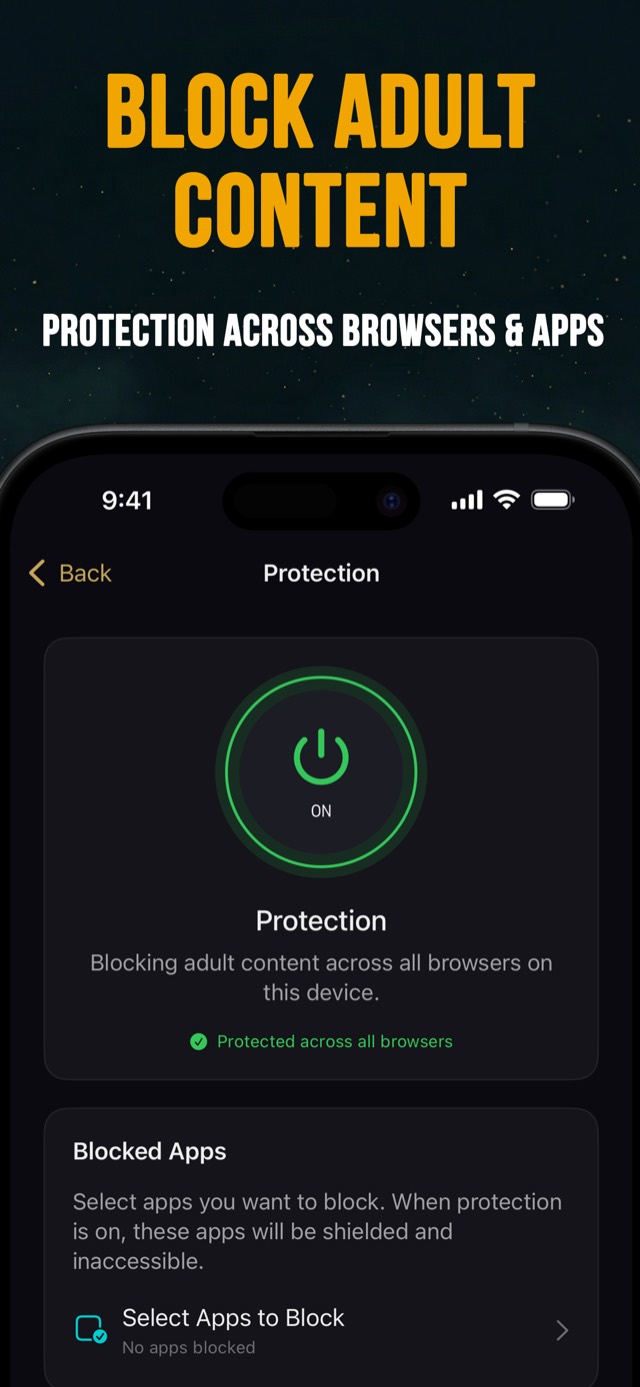
- ¿Cubre todos los navegadores o solo Safari? Un bloqueador solo para Safari se esquiva abriendo Chrome. Busca una app que use el filtro web del sistema de Apple (el mismo que usa Screen Time) para que Chrome y Firefox también queden cubiertos.
- ¿Puede proteger apps, no solo páginas web? Si tu detonante es un feed, te interesa poder bloquear apps concretas, no solo URL.
- ¿Qué tan difícil es desactivarla? Si la respuesta es «abrir la app y pulsar un interruptor», es un filtro de Screen Time con pasos extra. La fricción tiene que ser real.
- ¿Qué pasa en el momento en que llega un impulso? Un bloqueo frena la conducta. No frena las ganas. Las apps que merecen la pena te dan algo que hacer durante los cinco minutos siguientes.
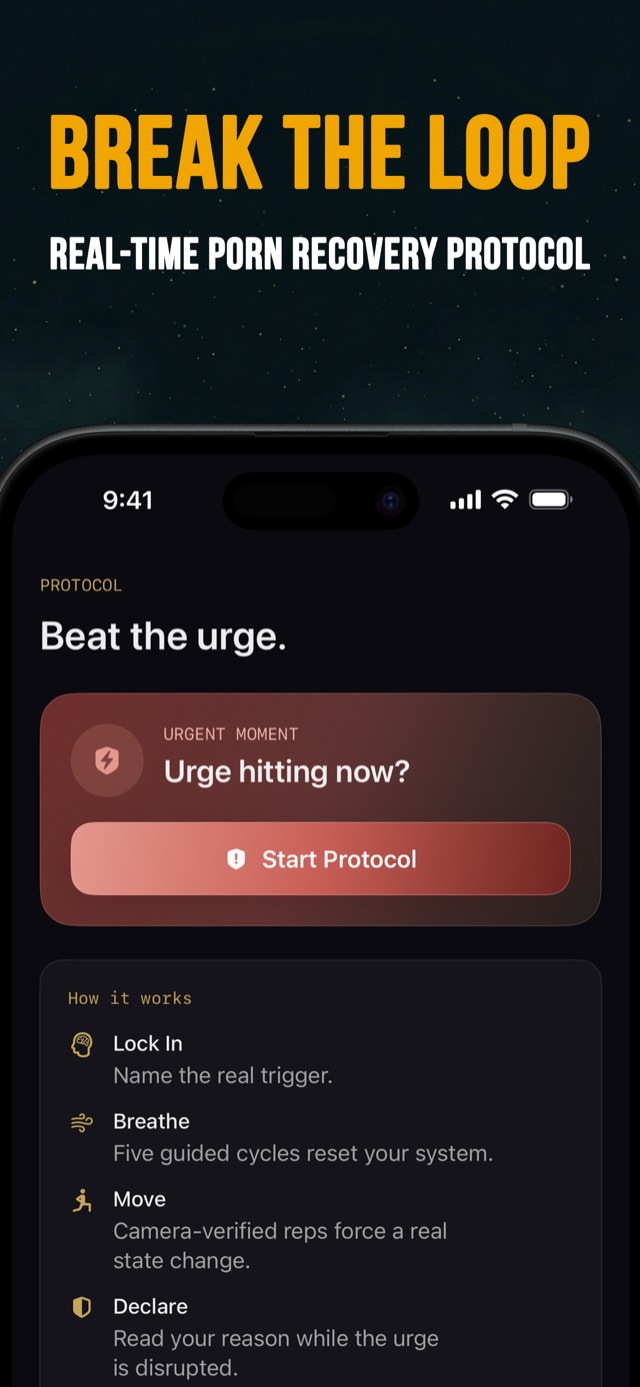
Creamos Quit & REBOOT en torno a esas cuatro preguntas. Aplica el filtro web del sistema de Apple más un bloqueador de contenido para Safari, así que los sitios para adultos quedan bloqueados en Safari, Chrome y Firefox con un solo interruptor. Tú eliges qué apps proteger. Y cuando llega un impulso, tienes un protocolo de 5 pasos (Concéntrate, Respira, Muévete con repeticiones contadas por la cámara, Declara, Revisa cómo estás) en lugar de una pantalla en blanco y tu fuerza de voluntad. Se descarga gratis y funciona mejor combinada con el refuerzo de Screen Time de arriba, para que no se pueda borrar sin más.
Screen Time vs. DNS vs. app bloqueadora: ¿cuál te conviene?
| Filtro de Screen Time | Filtrado DNS (1.1.1.3) | App bloqueadora (filtro del sistema) | |
|---|---|---|---|
| Safari | Sí | Sí | Sí |
| Chrome, Firefox y otros navegadores | Sí (navegadores del App Store de EE. UU.) | Sí | Sí |
| Pestañas privadas / de incógnito | Bloqueadas en Safari, filtradas en los demás | Filtradas | Filtradas |
| Contenido dentro de apps y feeds | No | En parte (solo contenido web) | Protección de las apps que elijas |
| Resiste una VPN | Sí | No | Sí (filtro web) |
| Dificultad para deshacerlo | Depende por completo de quién tenga el código | Tres toques, sin código | Fricción real, más si bloqueas la eliminación de apps |
| Ayuda ante un impulso | Ninguna | Ninguna | Protocolo para impulsos, racha, comunidad |
| Precio | Gratis | Gratis | Descarga gratuita |
Si solo recuerdas una cosa sobre cómo bloquear el porno en iPhone, que sea esta: el método importa menos que quién tiene el código. Haz el Método 1 con los pasos de refuerzo pase lo que pase. Añade filtrado DNS si quieres una segunda red. Añade una app bloqueadora si necesitas proteger apps o si sigues perdiendo la discusión contigo mismo por la noche, como le pasa a la mayoría de quienes leen esto.
Cierra las demás fugas de tu teléfono
Una vez resuelto el navegador, estas son las puertas que la gente olvida. Dedícales diez minutos.
- Feeds y páginas de explorar. Explorar de Instagram, X, TikTok y Reddit encontrarán tu punto débil en unos pocos toques. Deja de seguir, silencia o protege la app durante un mes. Si no te imaginas borrar una app durante 30 días, eso ya te dice algo útil sobre esa app.
- Lo que tienes guardado. Marcadores, listas de lectura, álbumes ocultos, descargas antiguas. Límpialos una vez, a fondo.
- Dispositivos antiguos. El iPad del cajón, el portátil, el teléfono viejo sin restricciones. Aplícales el mismo bloqueo o sácalos del dormitorio.
- El propio dormitorio. La mayoría de recaídas nocturnas empiezan con «el teléfono en la cama». Cárgalo en otra habitación. Un despertador cuesta menos que un almuerzo.
- Tu cuenta de Apple. Si configuraste la recuperación del código de Screen Time con tu propia cuenta, vuelve y corrígelo hoy.
«Limitar sitios web para adultos» no funciona: soluciones rápidas
Si un sitio sigue cargando después de activar el filtro, revisa esto en orden:
- ¿Está realmente activado Restricciones de contenido y privacidad? El ajuste Contenido web no hace nada si el interruptor principal está desactivado.
- ¿Se cambió el ajuste? Abre la pantalla Contenido web y confirma que sigue en «Limitar sitios web para adultos» y no en «Sin restricciones».
- ¿El navegador ya estaba abierto? Ciérralo desde el selector de apps y vuelve a abrirlo.
- ¿Simplemente el sitio no está en la lista de Apple? Apple no publica la lista y no es completa. Añade el sitio en «No permitir nunca» y quedará bloqueado al instante.
- ¿El teléfono usa un perfil o una app que anula los ajustes? Un perfil del trabajo o una app de control parental antigua pueden interferir. Busca perfiles instalados en Ajustes.
El bloqueador es solo la mitad del trabajo
Un buen bloqueo quita de en medio la opción automática. No elimina el impulso, y el impulso es lo que te llevó al navegador en primer lugar. Quienes solo instalan un bloqueador suelen pasarse la semana siguiente poniéndolo a prueba, y es una forma frustrante de pasar una semana.
Así que combina el bloqueo con un plan para los cinco minutos posteriores a un impulso. Ponle nombre al detonante, respira lento cinco veces, haz veinte repeticiones de lo que sea, lee el motivo que dejaste por escrito y vuelve a valorar el impulso. Explicamos esa secuencia en la sección del protocolo para impulsos de nuestra guía para sobrevivir al No Nut November, y funciona en cualquier mes. Si lo estás preparando justo para noviembre, la guía de reglas del No Nut November explica qué cuenta como recaída y por qué «nada de porno» es la regla que decide si tu mes se sostiene.
Activa el filtro, dale el código a otra persona, cierra las puertas laterales y ten un plan para el impulso. Ese es todo el sistema. Te llevará unos veinte minutos, y es la diferencia entre un bloqueo que vuelves a configurar cada pocos meses y uno que sigue en pie el año que viene.
Fuentes
- Apple Support. Use parental controls and web content filtering on iPhone («Limitar sitios web para adultos» filtra Safari y otros navegadores compatibles).
- Apple Support. If you forgot your Screen Time passcode (recuperación del código de Screen Time con una cuenta de Apple).
- Apple iPhone User Guide. Create, change, or remove a Screen Time passcode on iPhone.
- Cloudflare. Introducing 1.1.1.1 for Families (filtro de malware y contenido para adultos 1.1.1.3 / 1.0.0.3).
- Marlatt GA, Gordon JR. Relapse Prevention: Maintenance Strategies in the Treatment of Addictive Behaviors. Guilford Press, 1985 («urge surfing», surfear el impulso).
Preguntas frecuentes
¿Screen Time bloquea el porno en Chrome en iPhone?
Sí. El ajuste «Limitar sitios web para adultos» de Apple filtra Safari y otros navegadores compatibles, lo que en EE. UU. incluye Chrome, Firefox y la mayoría de navegadores de terceros, porque todos funcionan con el motor WebKit de Apple. Si se cuela algún sitio, añádelo en «No permitir nunca».
¿Cómo bloqueo el porno en iPhone gratis?
Usa Screen Time (Tiempo de uso). Abre Ajustes, busca «sitios web para adultos», elige «Limitar sitios web para adultos» y crea un código de Screen Time. Es gratis y viene integrado. Su punto débil es que puedes desactivarlo en segundos, así que pide a otra persona que ponga el código.
¿Cómo bloqueo el porno en iPhone sin Screen Time?
Usa el filtrado DNS. Configura el DNS del teléfono con 1.1.1.3 (y 1.0.0.3) de Cloudflare, que bloquea malware y contenido para adultos a nivel de red. Es gratis, pero fácil de revertir, y no cubre apps ni resiste una VPN. La tercera opción es una app bloqueadora específica.
¿Cómo bloqueo la navegación privada en iPhone?
Al activar «Limitar sitios web para adultos» en Screen Time, desaparece la opción de pestaña privada en Safari. El filtro también se aplica en los modos privados de otros navegadores, porque actúa en el motor del navegador y no en tu historial.
¿Por qué no funciona «Limitar sitios web para adultos»?
Normalmente por una de cuatro razones: «Restricciones de contenido y privacidad» está desactivado, el ajuste volvió a «Sin restricciones», Safari ya estaba abierto y hay que cerrarlo y volver a abrirlo, o el sitio simplemente no está en la lista de Apple. Añádelo en «No permitir nunca» y quedará bloqueado al instante.
¿Una VPN puede saltarse un bloqueador de porno en iPhone?
Una VPN se salta los filtros DNS, porque envía tu tráfico por otro resolvedor. No se salta el filtro web de Screen Time, que actúa dentro del navegador y no en la red. Para cerrar ese hueco en cualquier caso, bloquea la instalación de apps nuevas en Screen Time.
¿Cómo bloqueo el porno en iPhone de forma permanente?
Nada en tu propio teléfono es permanente si conoces el código. Lo más parecido: que un amigo ponga tu código de Screen Time, no vincular la recuperación del código a tu propia cuenta de Apple, bloquear la instalación y eliminación de apps y usar una app bloqueadora que cueste de verdad quitar.
¿Cuál es la mejor app para bloquear porno en iPhone?
Busca cuatro cosas: que cubra todos los navegadores, no solo Safari; que pueda proteger apps concretas; que sea difícil de desactivar en un momento de debilidad; y que te dé algo que hacer cuando llegue un impulso. Quit & REBOOT cumple las cuatro y se descarga gratis.
Este artículo tiene fines educativos y de apoyo general. No es consejo médico ni psicológico. Si la conducta sexual compulsiva está afectando a tu salud, tus relaciones o tu trabajo, considera hablar con un terapeuta titulado, idealmente con experiencia en conducta sexual compulsiva.