الحظر
كيف تحظر المواقع الإباحية على الآيفون في كل المتصفحات (سفاري وكروم وفايرفوكس)
ثلاث طرق لحجب المواقع الإباحية على الآيفون، مرتّبة بحسب صعوبة التراجع عنها عند الواحدة فجرًا. نكون صريحين بشأن ما يغطيه Screen Time، وأين يتسرّب، وماذا تضيف إن كنت تفعل ذلك لنفسك لا لطفل.
إن كنت قد بحثت عن طريقة لحظر المواقع الإباحية على الآيفون، فالأرجح أنك وجدت دليلًا ينتهي عند عبارة «فعّل تقييد مواقع البالغين». وهذه خطوة أولى جيدة، لكنها أيضًا سبب انهيار معظم عمليات الحظر بعد نحو أسبوع: من ضبط الحظر يستطيع إيقافه في عشر ثوانٍ، وفي الواحدة فجرًا هذا الشخص هو أنت.
يشرح هذا الدليل الطرق الثلاث لحجب المواقع الإباحية على الآيفون (Screen Time وتصفية DNS وتطبيق مخصص لحظر المحتوى للبالغين)، وما تغطيه كل طريقة فعليًا في سفاري وكروم وفايرفوكس، والجزء الذي تتجاهله الأدلة الأخرى: كيف تجعل الحظر صعب التراجع بما يكفي ليصمد أمام لحظة ضعف. كُتب الدليل لمن يفعل ذلك لنفسه لا لوالد يقيّد هاتف طفله، مع أن الخطوات تصلح للحالتين.
الخلاصة السريعة
- مجاني ومدمج: خيار «تقييد مواقع البالغين» في Screen Time يفلتر سفاري وكذلك كروم وفايرفوكس وغيرهما من المتصفحات على آيفونك.
- الثغرة: يمكنك إيقافه في ثوانٍ. اجعل شخصًا آخر يضبط رمز المرور، ولا تربط الاستعادة بحساب Apple الخاص بك.
- أغلق الأبواب الأخرى: امنع تثبيت التطبيقات الجديدة (فلا متصفح جديد ولا VPN) وامنع حذف التطبيقات.
- أضف تطبيق حظر إن أردت حماية التطبيقات وشيئًا تفعله عند هجوم الرغبة.
لماذا يتوقف معظم حظر المواقع الإباحية على الآيفون خلال أسبوع
يفشل الحظر بأربع طرق، وواحدة منها فقط هي «الفلتر فوّت موقعًا»:
- تُوقفه بنفسك. الإعدادات في هاتفك، وأنت تعرف رمز المرور، والرغبة بارعة في اختلاق الأسباب. هذا هو السبب الأكبر.
- تلتف عليه. متصفح آخر، أو تبويب خاص، أو VPN، أو تطبيق جديد من App Store.
- لم يكن يغطي ما تستخدمه فعلًا. الخلاصات الاجتماعية والرسائل الخاصة والحسابات التي تدخلها «للاطمئنان فقط» ليست مواقع ويب، فلا يراها فلتر الويب.
- القائمة فيها ثغرات. لا فلتر يلتقط كل شيء. وهذا السبب الوحيد الذي تتحدث عنه أغلب الأدلة، وهو الأسهل إصلاحًا.
احتفظ بهذه الأسباب الأربعة في ذهنك، فكل طريقة أدناه مرتّبة بحسب قدرتها على مواجهتها، لا بحسب قدرتها التقنية على حجب موقع فحسب.
الطريقة 1: حظر المواقع الإباحية على الآيفون عبر Screen Time (مجانًا)
Screen Time (مدة استخدام الجهاز) هو نظام الرقابة الأبوية المدمج من Apple، ويصلح تمامًا أداةً للتحكم الذاتي. تغيّر Apple أماكن هذه القوائم بين إصدارات iOS (إصدار iOS 27 هو الحالي في أكتوبر 2026)، فبدل حفظ مسار معيّن استخدم البحث.
- افتح الإعدادات وابحث عن «adult websites». اضغط على النتيجة، فتنقلك إلى شاشة «محتوى الويب» داخل «قيود المحتوى والخصوصية» في Screen Time. إن كانت «قيود المحتوى والخصوصية» معطّلة فشغّلها أولًا.
- اختر «تقييد مواقع البالغين» (Limit Adult Websites). يفعّل هذا فلتر Apple التلقائي للمواقع الإباحية المعروفة. أما الخيار الأشد، «المواقع المسموح بها فقط»، فيحجب كل شيء عدا قائمة توافق عليها. لن يريده معظم البالغين، لكنه موجود.
- أضف ما يفوّته الفلتر ضمن «عدم السماح مطلقًا» (Never Allow). اضغط «إضافة موقع إلكتروني» واكتب العنوان. وهذه أيضًا طريقة حظر المواقع على الآيفون واحدًا واحدًا، إباحيةً كانت أم لا. افعل ذلك للموقعين أو الثلاثة التي تعرف أنك ستقصدها. لا تحتاج إلى استيعاب كل شيء؛ يكفي أن تغطي عاداتك أنت.
- عيّن رمز مرور لـ Screen Time. من الشاشة الرئيسية لـ Screen Time اختر خيار ضبط الرمز أو تغييره. وبدونه يستطيع أي شخص (وأنت منهم) التراجع عن كل شيء بضغطتين. القسم التالي يشرح كيف تضبطه بحيث لا تستطيع ذلك.
- أغلق سفاري تمامًا ثم افتحه من جديد. إن كان سفاري مفتوحًا حين غيّرت الإعداد، فقد يبقى خيار التبويب الخاص ظاهرًا حتى تغلق التطبيق من مبدّل التطبيقات.
أثران جانبيان يستحقان المعرفة. أولًا، «تقييد مواقع البالغين» يزيل التصفح الخاص من سفاري: يختفي زر «خاص» من مبدّل التبويبات. وإن كنت تبحث عن طريقة حظر التصفح الخاص على الآيفون، فهذه هي. ثانيًا، رمز المرور نفسه يحرس الآن بقية إعدادات Screen Time، وهذا بالضبط ما تريده.
هل يحظر Screen Time المواقع الإباحية في كروم وفايرفوكس؟
نعم، وهذا يفاجئ كثيرين. توثيق Apple نفسه يقول إن «تقييد مواقع البالغين» يفلتر سفاري «والمتصفحات المدعومة الأخرى»، وهذا يعني عمليًا كروم وفايرفوكس وإيدج وDuckDuckGo وتقريبًا كل متصفح يمكنك تثبيته من App Store الأمريكي. والسبب أن كل متصفح على الآيفون في الولايات المتحدة يجب أن يعمل على محرك WebKit من Apple، وفلتر الويب مفروض على هذه الطبقة، لا في إعدادات سفاري.
ومعنى هذا أن الفلتر يلاحقك إلى وضع التصفح المتخفي في كروم والتبويبات الخاصة في فايرفوكس. ولأنه يعمل داخل محرك المتصفح لا على الشبكة، فإن تغيير شبكة الواي فاي أو تشغيل VPN لا يتجاوزه كما يحدث مع تصفية DNS.
فإن كان Screen Time يغطي كل المتصفحات، فلماذا تحتاج إلى شيء آخر؟ لثلاثة أسباب، بحسب الأهمية:
- يكفي رمز مرور لإيقافه، وهذا الرمز عادةً رمزك أنت.
- يفلتر المواقع لا التطبيقات. فإن كانت مشكلتك في خلاصة اجتماعية لا في متصفح، فلن يفيدك بشيء.
- لا يفعل شيئًا للرغبة نفسها. إنه جدار، لا خطة.
كيف تجعل Screen Time صعب الإيقاف
هذا هو القسم الذي يصنع الفرق بين حظر يدوم أسبوعًا وحظر يدوم سنة. نفّذ الخطوات بالترتيب.
- دع شخصًا آخر يضبط رمز المرور. صديق أو شريك أو أخ. يختار أربعة أرقام وأنت تشيح بنظرك. وإن كنت تعيش وحدك ولا تريد إشراك أحد، فأقل الحلول سوءًا رمز عشوائي تدوّنه وتغلقه في مظروف وتتركه في مكان غير مريح. ليس مضمونًا تمامًا، لكنه يضيف تأخيرًا، والتأخير هو ما يكسر الرغبة.
- لا تربط استعادة رمز المرور بحساب Apple الخاص بك. عند ضبط رمز Screen Time يعرض عليك iOS خيار استعادة الرمز، ويتيح لك إعادة تعيين رمز منسي بتسجيل الدخول بحساب Apple. توصي Apple به لسبب واضح، لكنه في سياق التحكم الذاتي باب خلفي: إن كانت الاستعادة مربوطة بحسابك فبوسعك إعادة تعيين الرمز في ثلاثين ثانية في أي ليلة تشاء. اجعل صديقك يستخدم حسابه للاستعادة، أو تجاوز الخيار وتقبّل أن ضياع الرمز يعني إعادة ضبط الجهاز.
- امنع تثبيت التطبيقات الجديدة. في «قيود المحتوى والخصوصية»، ضمن مشتريات iTunes وApp Store، اضبط «تثبيت التطبيقات» على «عدم السماح». بذلك لا تستطيع تنزيل متصفح جديد أو VPN أو أي شيء آخر للالتفاف على الفلتر. وحين تحتاج فعلًا إلى تطبيق جديد، يستطيع صاحب الرمز السماح به عشر دقائق.
- امنع حذف التطبيقات. في الشاشة نفسها اضبط «حذف التطبيقات» على «عدم السماح». يهمّ هذا حين تضيف تطبيق حظر: حذف التطبيق أسرع طريقة لإزالة الحظر، وهذا الإعداد يلغي الخيار.
- لا تسمح بتغييرات الحسابات. إن كان الإعداد متاحًا في إصدار iOS لديك، فهو يمنعك من تسجيل الدخول بحساب Apple آخر للالتفاف على قفل الاستعادة.
هكذا تحجب المحتوى للبالغين على الآيفون بطريقة تصمد أمام ليلة سيئة. إذا نُفّذ الأمر جيدًا صار إيقاف الحظر يتطلب شخصًا آخر. وهذا هو المقصود. أنت لا تحاول جعله مستحيلًا، بل بطيئًا ومحرجًا قليلًا، وهذا يكفي لتتجاوز الدقائق الخمس التي تدوم فيها الرغبة فعلًا.
الطريقة 2: حجب مواقع البالغين بتصفية DNS (مجانًا ودون Screen Time)
كل موقع تزوره يبدأ باستعلام DNS يحوّل الاسم إلى عنوان. فإذا وجّهت هاتفك إلى مُحلِّل DNS يرفض الاستجابة لمواقع البالغين، فلن تُحمَّل هذه المواقع، في أي متصفح وفي معظم التطبيقات التي تفتح محتوى ويب.
أسهل خيار مجاني هو 1.1.1.1 for Families من Cloudflare. إعداد «البرمجيات الخبيثة والمحتوى للبالغين» فيه يستخدم العنوانين 1.1.1.3 و1.0.0.3. على الآيفون يمكنك ضبط DNS لكل شبكة واي فاي من الإعدادات (اضغط على الشبكة، ثم «ضبط DNS»، ثم «يدوي»). أما بيانات الجوال فلا يتوفر فيها هذا الخيار، ولذلك تحتاج للتغطية الكاملة إلى تطبيق أو ملف تعريف إعدادات يضبط DNS مشفّرًا لكل اتصال.
قوة تصفية DNS أنها مجانية وتغطي كل المتصفحات، وتلتقط أيضًا المحتوى للبالغين الذي يُحمَّل داخل تطبيقات أخرى. أما نقاط ضعفها:
- الرجوع إلى DNS العادي يستغرق ثلاث ضغطات، ولا رمز مرور يحميه.
- أي VPN أو تطبيق DNS آخر يتجاوزه تمامًا.
- إما كل شيء أو لا شيء، وقد يحجب أحيانًا أكثر مما يلزم. فحين أُطلق 1.1.1.3 عام 2020، حجب خطأ في الفلتر بعض مواقع مجتمع الميم والتثقيف الجنسي، وأصلحته Cloudflare، لكنه يُظهر حدود قائمة لا تتحكم بها.
- لا يفيد مع تطبيقات مثل إنستغرام أو X، حيث المحتوى ليس «موقعًا» بالمعنى الذي يهتم به الفلتر.
تصفية DNS طبقة ثانية جيدة خلف Screen Time. أما وحدها فهي الأسهل إيقافًا بين الطرق الثلاث.
الطريقة 3: تطبيق حظر المواقع الإباحية والمحتوى للبالغين (ما الذي تبحث عنه)
هناك كثير من تطبيقات حجب المواقع الإباحية وحظر المواقع وحظر التطبيقات للآيفون، ومعظمها يفعل أحد أمرين: يثبّت حاجب محتوى لسفاري (يغطي سفاري وحده)، أو يغلّف فلتر Screen Time من Apple بواجهة أجمل. كلاهما ليس سيئًا، لكن عليك أن تعرف ما تحصل عليه. هذه الأسئلة اطرحها قبل تثبيت أي تطبيق:
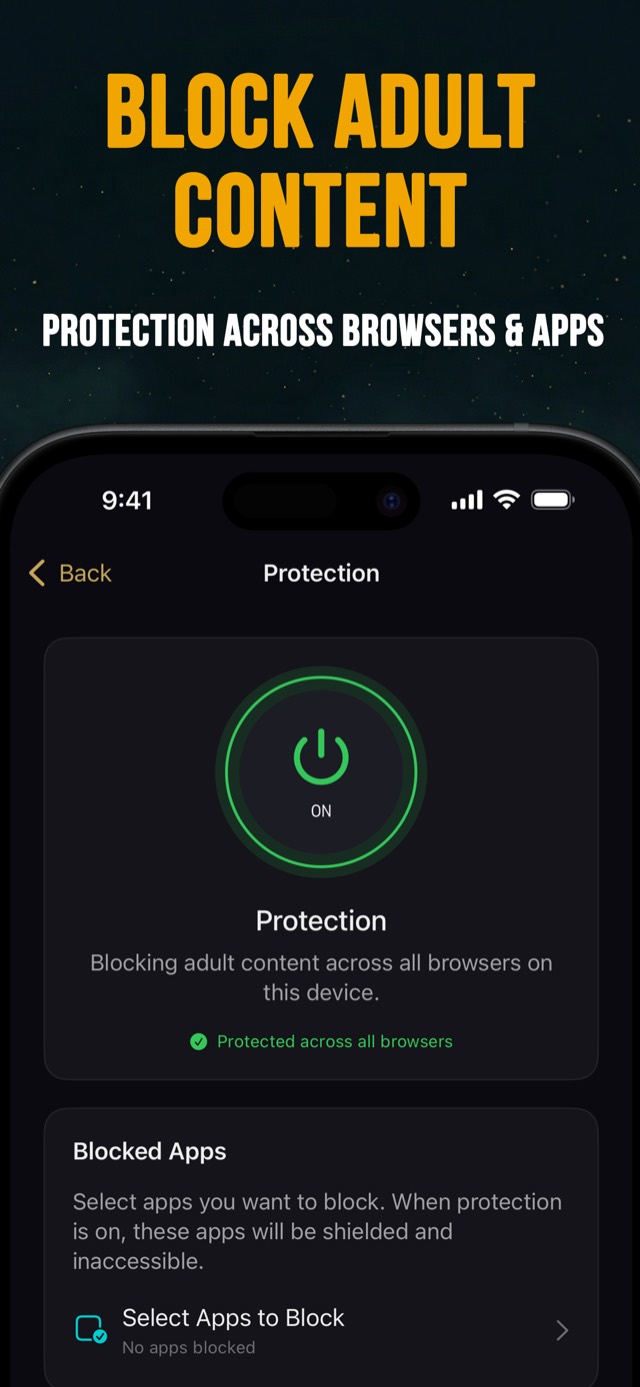
- هل يغطي كل المتصفحات أم سفاري فقط؟ حاجب المحتوى الخاص بسفاري يُتجاوز بفتح كروم. ابحث عن تطبيق يستخدم فلتر الويب على مستوى النظام من Apple (الذي يستخدمه Screen Time نفسه) ليغطي كروم وفايرفوكس أيضًا.
- هل يحمي التطبيقات لا المواقع فقط؟ إن كان محفّزك خلاصة اجتماعية فأنت تريد قفل تطبيقات بعينها، لا حجب روابط فحسب.
- ما مدى صعوبة إيقافه؟ إن كان الجواب «افتح التطبيق واقلب مفتاحًا»، فهو فلتر Screen Time بخطوات إضافية. ينبغي أن يكون الاحتكاك حقيقيًا.
- ماذا يحدث في لحظة هجوم الرغبة؟ الحظر يوقف السلوك، لا الاشتهاء. والتطبيقات الجديرة بالاهتمام تمنحك ما تفعله في الدقائق الخمس التالية.
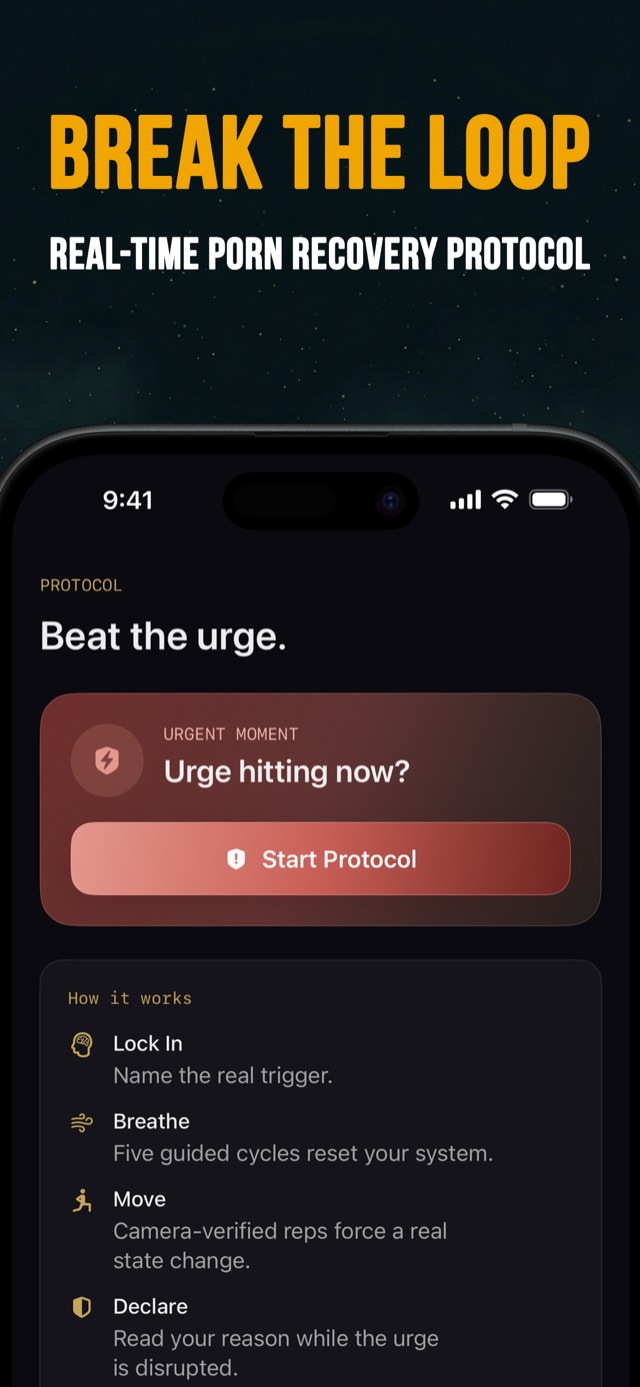
بنينا Quit & REBOOT حول هذه الأسئلة الأربعة. يطبّق فلتر الويب من Apple على مستوى النظام إضافة إلى حاجب محتوى لسفاري، فتُحجب مواقع البالغين في سفاري وكروم وفايرفوكس بمفتاح واحد. وتختار أنت التطبيقات التي تريد حمايتها. وحين تهجم الرغبة تجد بروتوكولًا من 5 خطوات (ثبّت نفسك، تنفّس، تحرّك بتمارين تحصيها الكاميرا، أعلن، راجع حالتك) بدل شاشة فارغة وإرادتك وحدها. تنزيله مجاني، وأفضل ما يكون مع تشديد Screen Time أعلاه حتى لا يُحذف بسهولة.
Screen Time أم DNS أم تطبيق حظر: أيها تختار؟
| فلتر Screen Time | تصفية DNS (1.1.1.3) | تطبيق حظر (فلتر النظام) | |
|---|---|---|---|
| سفاري | نعم | نعم | نعم |
| كروم وفايرفوكس ومتصفحات أخرى | نعم (متصفحات App Store الأمريكي) | نعم | نعم |
| التبويبات الخاصة / المتخفية | محظورة في سفاري ومفلترة في غيره | مفلترة | مفلترة |
| المحتوى داخل التطبيقات والخلاصات | لا | جزئيًا (محتوى الويب فقط) | حماية للتطبيقات التي تختارها |
| يصمد أمام VPN | نعم | لا | نعم (فلتر الويب) |
| مدى صعوبة الإيقاف | يتوقف كليًا على من يملك رمز المرور | ثلاث ضغطات بلا رمز مرور | احتكاك حقيقي، ويزيد إذا مُنع الحذف |
| مساعدة وقت الرغبة | لا شيء | لا شيء | بروتوكول للرغبة وسلسلة أيام ومجتمع |
| التكلفة | مجاني | مجاني | التنزيل مجاني |
إن كنت ستتذكر شيئًا واحدًا عن حظر المواقع الإباحية على الآيفون فليكن هذا: الطريقة أقل أهمية من هوية من يحمل رمز المرور. طبّق الطريقة 1 مع خطوات التشديد في كل الأحوال. وأضف تصفية DNS إن أردت شبكة أمان ثانية. وأضف تطبيق حظر إن احتجت إلى حماية التطبيقات أو كنت تخسر النقاش مع نفسك ليلًا باستمرار، وهذا حال أغلب من يقرأ هذا الكلام.
سدّ الثغرات المتبقية في هاتفك
بعد معالجة المتصفح، تبقى هذه الأبواب التي ينساها الناس. خصّص لها عشر دقائق.
- الخلاصات وصفحات الاستكشاف. استكشاف إنستغرام وX وتيك توك وريديت كلها ستجد نقطة ضعفك بعد ضغطات قليلة. ألغِ المتابعة أو اكتم أو احمِ التطبيق لمدة شهر. وإن لم تتخيل نفسك تحذف تطبيقًا 30 يومًا، فهذه معلومة مفيدة عن التطبيق.
- المحفوظات. الإشارات المرجعية وقوائم القراءة والألبومات المخفية والتنزيلات القديمة. امسحها مرة واحدة وبشكل صحيح.
- الأجهزة القديمة. الآيباد في الدرج، واللابتوب، والهاتف القديم بلا قيود. إما أن تطبّق عليها الحظر نفسه أو تُخرجها من غرفة النوم.
- غرفة النوم نفسها. أغلب زلّات آخر الليل تبدأ بعبارة «الهاتف في السرير». اشحنه في غرفة أخرى. وثمن المنبّه أقل من ثمن غداء.
- حساب Apple الخاص بك. إن كنت قد ضبطت استعادة رمز Screen Time بحسابك، فعد وأصلح ذلك اليوم.
«تقييد مواقع البالغين لا يعمل»: حلول سريعة
إن كان موقع ما لا يزال يُحمَّل بعد ضبط الفلتر، فتحقق مما يلي بالترتيب:
- هل «قيود المحتوى والخصوصية» مفعّلة فعلًا؟ إعداد محتوى الويب لا يعمل إن كان المفتاح الرئيسي مطفأ.
- هل أُعيد الإعداد إلى وضعه السابق؟ افتح شاشة محتوى الويب وتأكد أنها ما زالت على «تقييد مواقع البالغين» لا «غير مقيّد».
- هل كان المتصفح مفتوحًا أصلًا؟ أغلقه من مبدّل التطبيقات وأعد فتحه.
- هل الموقع ببساطة ليس في قائمة Apple؟ لا تنشر Apple القائمة وهي غير مكتملة. أضف الموقع ضمن «عدم السماح مطلقًا» ويُحجب فورًا.
- هل يستخدم الهاتف ملف تعريف أو تطبيقًا يتجاوز الإعدادات؟ قد يتعارض ملف تعريف للعمل أو تطبيق رقابة أبوية قديم. تحقق من ملفات التعريف المثبتة في الإعدادات.
الحظر نصف المهمة فقط
الحظر الجيد يزيل الخيار التلقائي من أمامك. لكنه لا يزيل الرغبة، والرغبة هي ما دفعك إلى المتصفح أصلًا. ومن يكتفي بضبط حاجب يقضي الأسبوع التالي في اختباره، وهذه طريقة مرهقة لقضاء أسبوع.
لذا اقرن الحظر بخطة للدقائق الخمس بعد هجوم الرغبة. سمِّ المحفّز، وخذ خمسة أنفاس بطيئة، وأدِّ عشرين تكرارًا من أي تمرين، واقرأ السبب الذي كتبته، ثم قيّم الرغبة من جديد. شرحنا هذا التسلسل في قسم بروتوكول الرغبة في دليل النجاة من No Nut November، وهو يصلح في أي شهر. وإن كنت تجهّز لنوفمبر تحديدًا، فإن دليل قواعد No Nut November يبيّن ما الذي يُعد زلّة، ولماذا تُعد قاعدة «لا إباحية» هي التي تحسم نجاة شهرك.
اضبط الفلتر، وسلّم رمز المرور لشخص آخر، وأغلق الأبواب الجانبية، وضع خطة للرغبة. هذا هو النظام كله. يستغرق نحو عشرين دقيقة، وهو الفرق بين حظر تضبطه كل بضعة أشهر وحظر ما زال قائمًا العام القادم.
المصادر
- Apple Support. Use parental controls and web content filtering on iPhone (Limit Adult Websites filters Safari and other supported browsers).
- Apple Support. If you forgot your Screen Time passcode (Screen Time Passcode Recovery with an Apple Account).
- Apple iPhone User Guide. Create, change, or remove a Screen Time passcode on iPhone.
- Cloudflare. Introducing 1.1.1.1 for Families (1.1.1.3 / 1.0.0.3 malware and adult content filter).
- Marlatt GA, Gordon JR. Relapse Prevention: Maintenance Strategies in the Treatment of Addictive Behaviors. Guilford Press, 1985 (urge surfing).
الأسئلة الشائعة
هل تحظر ميزة مدة استخدام الجهاز (Screen Time) المواقع الإباحية في كروم على الآيفون؟
نعم. إعداد «تقييد مواقع البالغين» (Limit Adult Websites) من Apple يفلتر سفاري والمتصفحات الأخرى المدعومة، ومنها في الولايات المتحدة كروم وفايرفوكس ومعظم متصفحات الأطراف الثالثة، لأنها كلها تعمل على محرك WebKit من Apple. وإن تسرّب موقع ما، فأضفه ضمن «عدم السماح مطلقًا» (Never Allow).
كيف أحظر المواقع الإباحية على الآيفون مجانًا؟
استخدم Screen Time. افتح الإعدادات، وابحث عن «adult websites»، واختر «تقييد مواقع البالغين»، ثم عيّن رمز مرور لمدة استخدام الجهاز. هذه الميزة مجانية ومدمجة في النظام. نقطة الضعف أنك تستطيع إيقافها في ثوانٍ، لذا اجعل شخصًا آخر يضبط رمز المرور.
كيف أحظر المواقع الإباحية على الآيفون بدون Screen Time؟
استخدم تصفية DNS. وجّه DNS في هاتفك إلى عنوان Cloudflare 1.1.1.3 (و1.0.0.3)، وهو يحجب البرمجيات الخبيثة والمحتوى الإباحي على مستوى الشبكة. هو مجاني لكن من السهل إرجاعه، ولا يغطي التطبيقات ولا يصمد أمام VPN. والخيار الثالث تطبيق حظر مخصص.
كيف أمنع التصفح الخاص على الآيفون؟
عند تفعيل «تقييد مواقع البالغين» في Screen Time يختفي خيار التبويب الخاص (Private) من سفاري. كما يعمل الفلتر داخل أوضاع التصفح الخاص في المتصفحات الأخرى، لأن التصفية تتم على مستوى محرك المتصفح لا في سجل التصفح.
لماذا لا يعمل «تقييد مواقع البالغين»؟
غالبًا لواحد من أربعة أسباب: «قيود المحتوى والخصوصية» مُعطّلة، أو أُعيد الإعداد إلى «غير مقيّد» (Unrestricted)، أو كان سفاري مفتوحًا ويحتاج إلى إغلاقه وإعادة فتحه، أو أن الموقع ببساطة ليس في قائمة Apple. أضفه ضمن «عدم السماح مطلقًا» ويُحجب فورًا.
هل يتجاوز VPN حاجب المواقع الإباحية على الآيفون؟
نعم، يتجاوز VPN فلاتر DNS لأنه يمرّر حركة بياناتك عبر مُحلِّل مختلف. لكنه لا يتجاوز فلتر الويب في Screen Time، لأنه يعمل داخل المتصفح لا على الشبكة. ولسدّ الثغرة في الحالتين، امنع تثبيت التطبيقات الجديدة من إعدادات Screen Time.
كيف أحظر المواقع الإباحية على الآيفون بشكل دائم؟
لا شيء على هاتفك دائم إن كنت تعرف رمز المرور. أقرب حل: دع صديقًا يضبط رمز Screen Time، ولا تربط استعادة الرمز بحساب Apple الخاص بك، وامنع تثبيت التطبيقات وحذفها، واستخدم تطبيق حظر يحتاج إلى جهد حقيقي لإزالته.
ما أفضل تطبيق لحظر المواقع الإباحية على الآيفون؟
ابحث عن أربع صفات: أن يغطي كل المتصفحات لا سفاري وحده، وأن يحمي تطبيقات محددة، وأن يصعب إيقافه في لحظة ضعف، وأن يمنحك ما تفعله عند هجوم الرغبة. Quit & REBOOT يجمع الأربعة وتنزيله مجاني.
هذا المقال للتثقيف والدعم العام، وهو ليس نصيحة طبية أو نفسية. إذا كان السلوك الجنسي القهري يؤثر في صحتك أو علاقاتك أو عملك، ففكّر في التحدث إلى معالج مرخّص، ويفضَّل أن يكون من ذوي الخبرة في السلوك الجنسي القهري.